tt-a1i/archify
Archify 全流程实测:剑的 AI 实验室第一项完整收成
从 GitHub Trending 发现项目,经官方核验、安装、自检、生成、四轮修复、9 项验证和原子交付,最终产出剑的 AI 实验室可交互系统架构图。
实验田正式路线
这项项目没有绕过实验田。
正文
这份记录
这次实验不只测试 Archify,也反过来测试剑的 AI 实验室自己的流程。我们把它当成一位普通用户从项目库选中的项目,完整经历发现、核验、实测、记录、产出和公开。所有失败都保留,成功只按实际命令结果认定。
01 · 问题
我想解决什么
项目库可以告诉用户 Archify 是什么,但此前没有一条清楚的证据链说明项目是否安装成功、验证器是否真的会拦截错误、最终产生了什么作品,以及作品怎样回到项目页和竞技场。
02 · 过程
我是怎样做的
先核对官方 README、中文说明、PRODUCT、ROADMAP 和 Skill 契约;随后安装官方 Archify Skill,在 Node.js v24.19.0 环境运行 doctor 和 demo。根据剑的 AI 实验室真实代码与部署配置编写 12 个组件、11 条关系的架构规范,逐轮执行 showcase 验证,只修改诊断指出的对象。最后执行 deliver 生成自包含 HTML,并分别检查浅色和深色显示。
03 · 结果
实际发生了什么
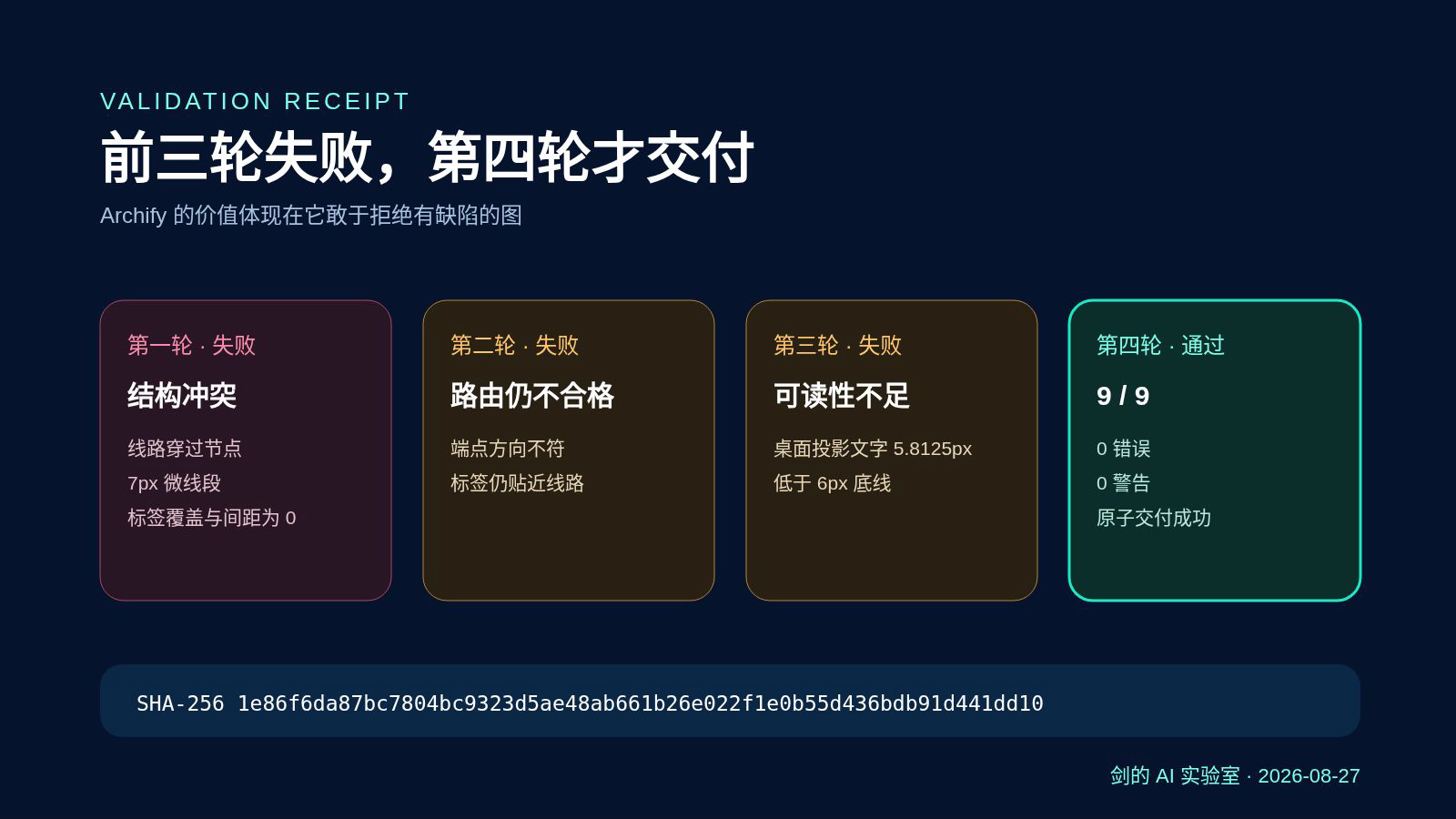
doctor 的 16 项检查全部通过,demo 成功生成。首版架构图被验证器拒绝,暴露线路穿过节点、7px 微线段、标签覆盖和桌面文字过小等问题;经过四次验证后达到 9/9 showcase、0 错误、0 警告。最终交付 713,036 字节的自包含 HTML,SHA-256 为 1e86f6da87bc7804bc9323d5ae48ab661b26e022f1e0b55d436bdb91d441dd10。
04 · 避坑
哪些地方值得注意
Archify 的 visual-check 需要本机 Chrome 或 Chromium,本次自动检查因环境缺少浏览器而以退出码 2 明确跳过,不能写成自动视觉验收通过。随后在网站预览浏览器的 1363×936 视口人工检查浅色和深色主题,页面没有横向或纵向溢出,节点、线路、标签和三张结论卡均可读。网站流程还暴露出附件类型不足、证据等级缺失、发现记录会遮住后续实测等问题。
05 · 最终评价
这次实验的结论
Archify 已在真实网站项目上完成安装、验证和交付,核心价值成立。它最值得信任的部分不是“能画漂亮图”,而是会拒绝有结构缺陷的产物,并留下可核对的诊断和哈希回执。这项实验同时证明,剑的 AI 实验室需要把项目状态、测试证据、可下载产物和后续内容计划连接成一条公开链路。
实验日志时间线
这项实验是怎样一步步做出来的。
- 01
从 Trending 进入项目库 在 GitHub Trending 的不限语言 Today 榜发现 tt-a1i/archify,并核对官方仓库、简体中文 README、MIT 许可证、当前开发版本和作者 X 来源。项目先进入网站项目库和公开 Radar 仓库,再开始实验。
- 02
安装官方 Skill 使用官方仓库 archify 目录安装 Skill。安装完成后读取 Skill 的生成、验证与交付契约,没有使用第三方重打包版本。
- 03
doctor 与 demo 通过 在 Node.js v24.19.0 环境执行 doctor,Node、模板、五类渲染器、独立验证器、预览、视觉检查和对比运行时等 16 项全部返回 ok。随后 demo 成功生成 archify-demo.html。
- 04
根据真实网站编写架构规范 从网站源码、部署清单和数据绑定核对 Next.js、React、Vinext、Cloudflare Worker、D1、R2、Supabase Auth、Turnstile、GitHub 项目源和公开 Radar 仓库,写成 12 个组件、11 条关系和 3 个引导视图。
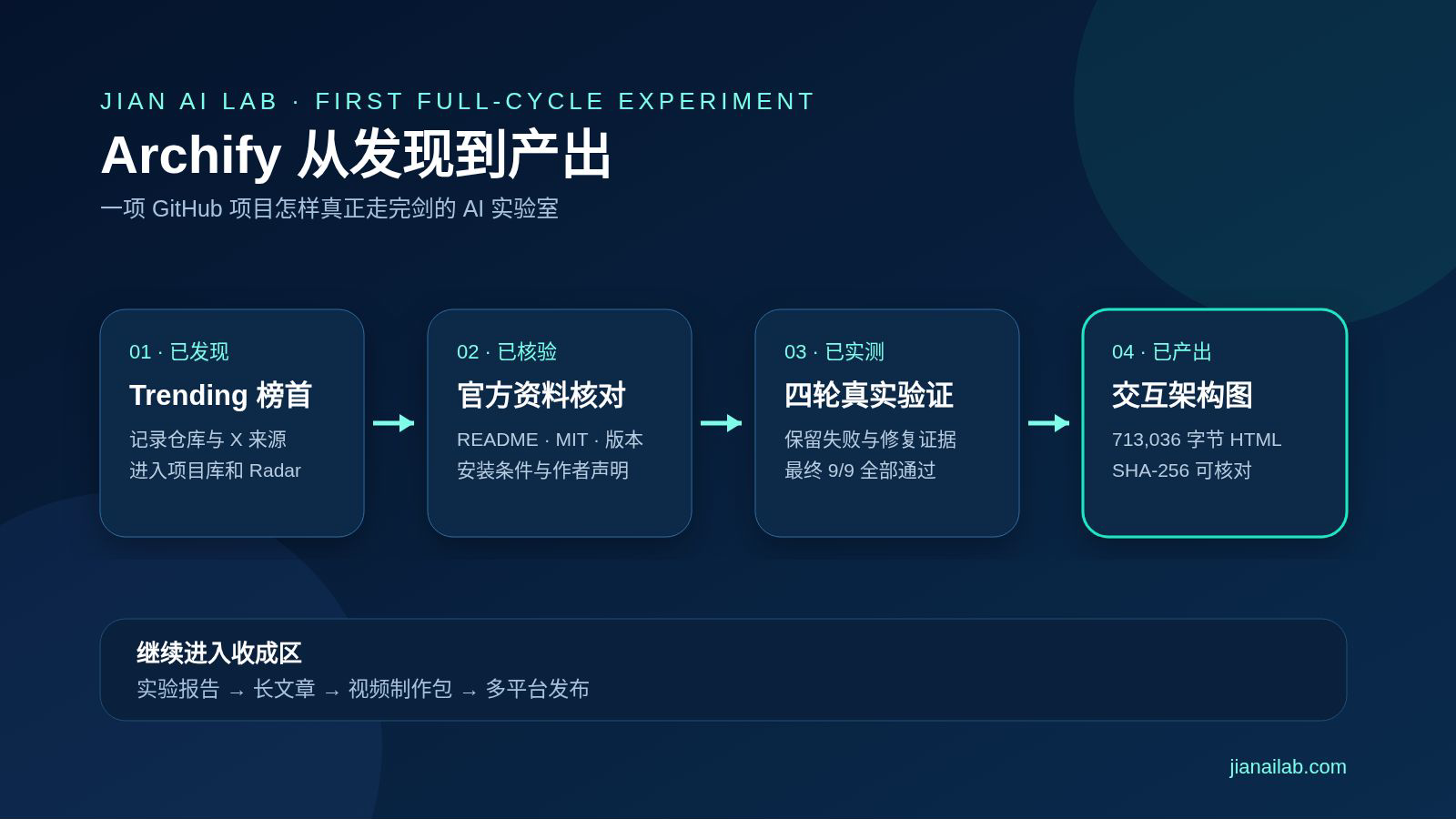
Archify 从发现、核验、实测到产出的完整流程图 - 05
首版验证失败 第一轮 showcase 验证没有放行。诊断指出一条线路穿过 GitHub 节点、存在 7px 微线段、两个标签覆盖节点,并出现标签与其他线路间距为 0 的问题。失败结果被保留,没有把“生成文件”冒充成“验证通过”。
- 06
按机器诊断逐项修复 按照 diagnostics 中的 subject、evidence 和 supportedFixes 调整 Radar 节点位置、关系转折点和标签位置。后续验证继续发现端点方向不符和桌面文字投影过小,缩小 viewBox 后第四轮通过。
- 07
9 项检查通过并原子交付 最终验证达到 9/9 showcase,0 错误、0 警告;无节点穿线、无模糊共线、无容器边界长跑、无标签线路冲突。deliver 成功生成 713,036 字节自包含 HTML,并返回规范与产物各自的 SHA-256 回执。
- 08
视觉复核与网站反向审计 自动 visual-check 因当前环境没有 Chrome/Chromium 而明确跳过。随后在 1363×936 网站预览中检查浅色与深色主题,页面尺寸与视口一致,没有溢出。反向审计确认网站需要增加四级项目状态、测试回执、HTML/JSON 产物附件和发现记录自动升级机制。
jian-ai-lab.architecture.visual-check.jsonJSON · 1 KB · 打开或下载自动视觉检查因无 Chrome 而跳过的原始回执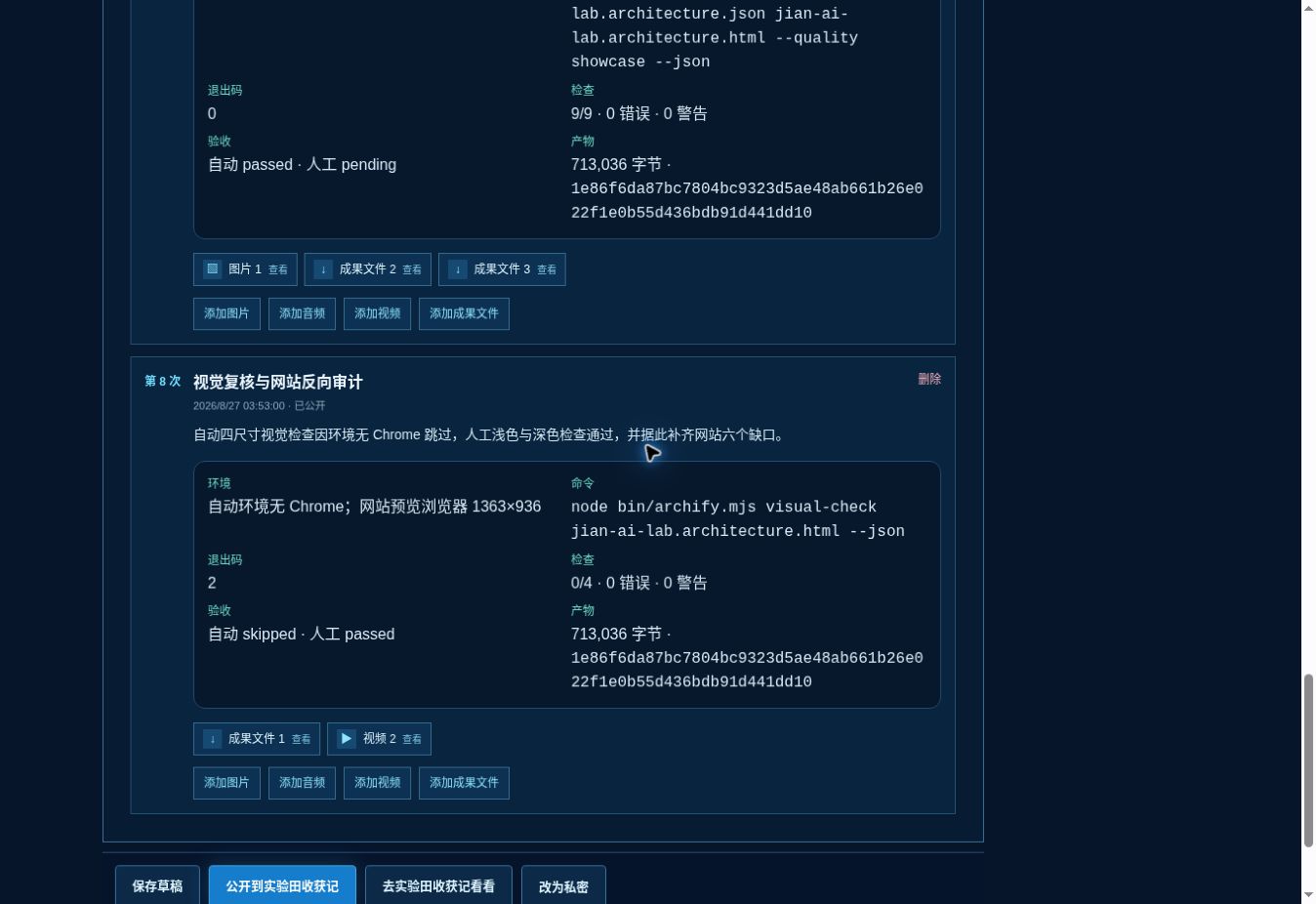
剑账号实验田中的 9/9 交付回执与第八次视觉复核记录 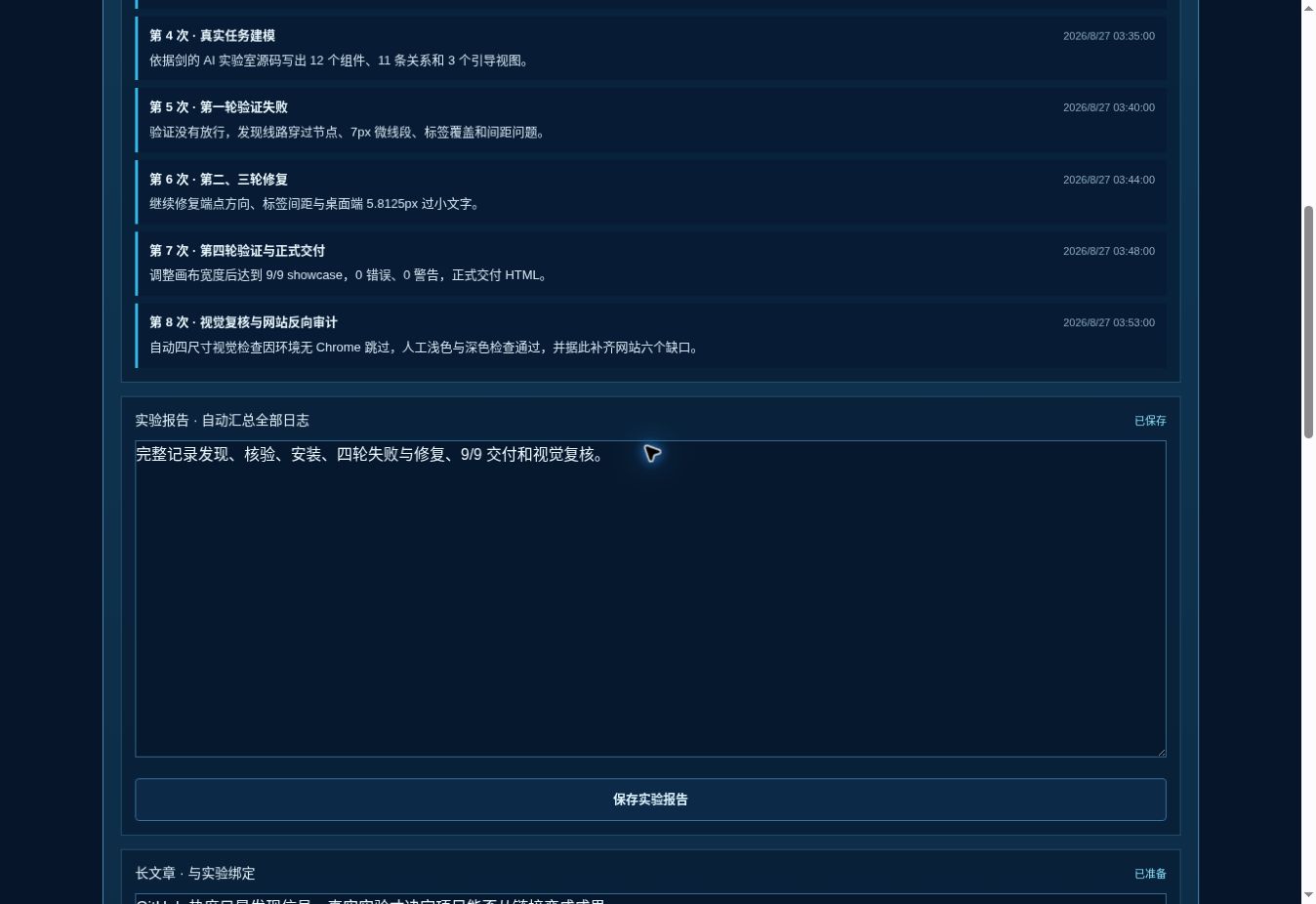
收成区自动汇总八次工作并保存实验报告的页面记录 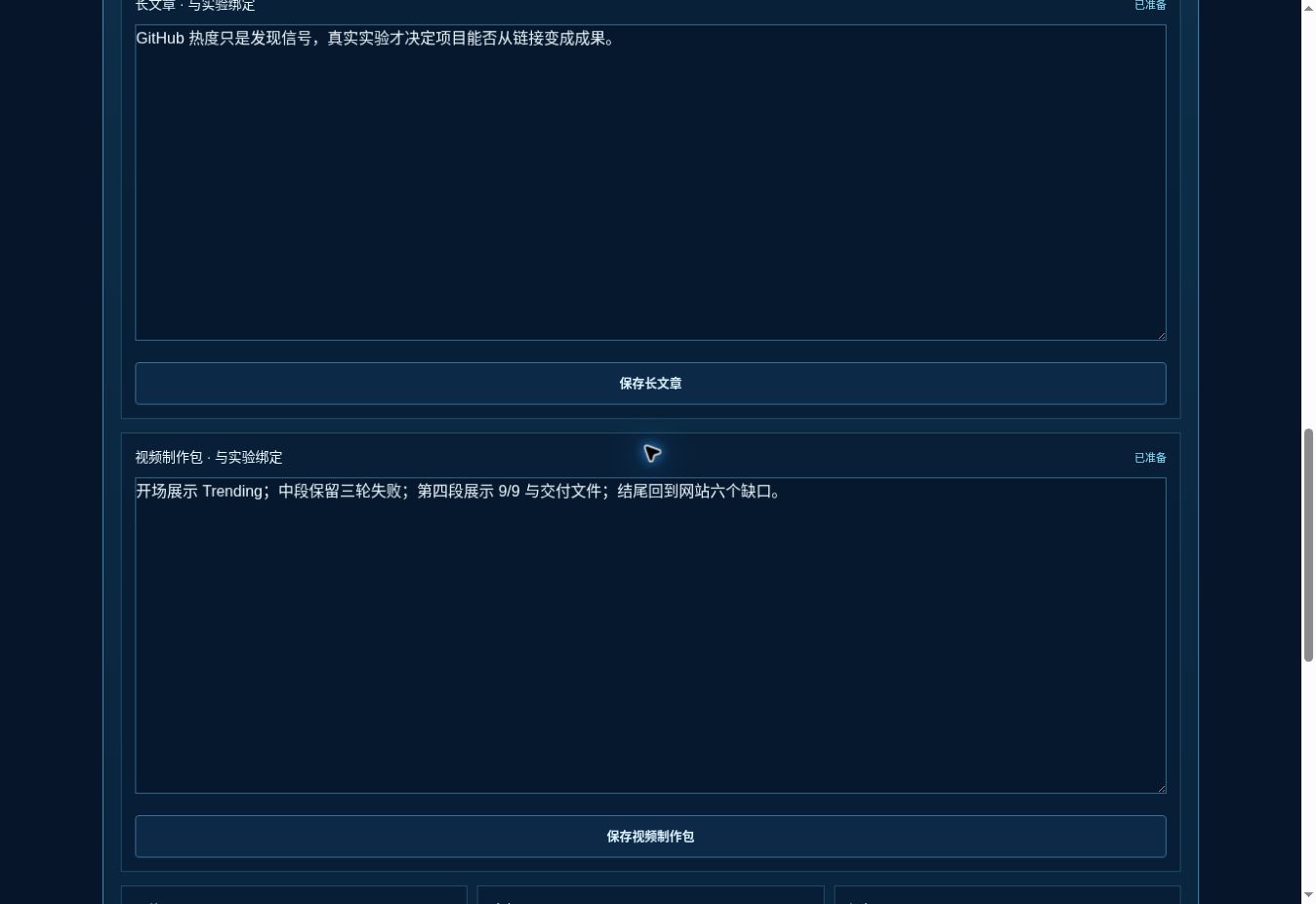
收成区中与实验绑定的长文章和视频制作包页面记录
收成区 · 与本实验绑定
报告、长文、视频材料和下载包都从上面的日志长出来。
“已产出”表示内容和文件已经形成,不代表核心 3D 界面的端到端验收已经通过。本实验仍保留为“进行中”。
Archify 全流程实验报告
实验目标是把 Archify 按普通用户路线完整走过剑的 AI 实验室。项目从 GitHub Trending 进入项目库,核对官方 README、中文说明、MIT 许可证、版本和作者来源后安装官方 Skill。doctor 的 16 项检查全部通过,demo 成功生成。随后依据网站真实源码写出 12 个组件、11 条关系和 3 个引导视图。第一轮发现穿节点、7px 微线段、标签覆盖和间距问题;第二轮仍有端点方向和标签问题;第三轮发现桌面文字只有 5.8125px;第四轮将画布宽度调整为 1380 后,9 项检查全部通过,0 错误、0 警告。最终 HTML 为 713,036 字节,SHA-256 为 1e86f6da87bc7804bc9323d5ae48ab661b26e022f1e0b55d436bdb91d441dd10。自动四尺寸视觉检查因环境没有 Chrome 而跳过,1363×936 人工浅色与深色检查通过。
打开完整报告 ↗我把 GitHub Trending 第一,种进了自己的 AI 实验室
GitHub Trending 把 Archify 推到了很多人面前。榜单截图里,它排在当天仓库榜第一,页面显示当天新增约 1,035 个 Star。作者很高兴,X 上也有不少人转发。对一个开源项目来说,这已经是很亮眼的一天。 剑的 AI 实验室收录项目以后,还要继续往下走。榜单只能告诉我们,很多人在这一天注意到了它。它能不能安装,能不能处理真实项目,生成结果有没有硬伤,普通用户最后能带走什么,这些问题都要靠实验回答。 我们把 Archify 放进实验田,完整走了一遍项目库、核验、安装、实测和收成区。这也是网站第一次把一项 GitHub 发现做成全过程示范。 ## 它承诺做什么 Archify 是一个多平台 Agent Skill。用户给它一段自然语言描述,也可以让它读取代码库。它会生成架构图、工作流图、时序图、数据流图或生命周期图,最后交付一个自包含 HTML。 这个 HTML 不需要在线图表平台。打开文件就能看,里面有节点搜索、路径追踪、聚焦、引导故事、浅色与深色主题,还能继续导出图片和视频。 它最值得测的地方是验证机制。很多 AI 绘图工具把图生成出来,任务就结束了。Archify 会先把系统写成结构化 JSON,再检查线路、标签、间距、字体和布局。检查不合格,它返回具体诊断,拒绝交付。 这项能力听起来很适合剑的 AI 实验室。我们正需要一张网站架构图,也需要一个能从发现走到产出的示范项目。于是实验目标定得很清楚,用 Archify 读取网站真实结构,做出一张可以打开、核对和分享的系统架构图。 ## 第一次工作从发现与入库开始 第一条记录保留了发现来源。项目来自 GitHub Trending,仓库是 tt-a1i/archify。项目卡记录了作者、仓库地址、版本、许可证和发现时间,也把当天的 X 传播线索留下。 这一环看着简单,网站过去却经常在这里断掉。项目库里有一个链接,有一句中文简介,随后就没有下文。用户看完项目卡,无法知道有没有人装过,也找不到真实结果。 Archify 入库时,我们把项目状态明确分成已发现、已核验、已实测和已产出。项目热度属于发现证据,安装结果属于实测证据,两者不再混成一个模糊的“已验证”。 ## 第二次工作核对官方资料 我们对照官方 README、MIT 许可证、版本说明和 Skill 文档,确认它支持五类技术图,也确认它的主要交付格式和运行条件。 这一步还核对了它的边界。Archify 需要 Node.js 和能够调用 Skill 的 Agent。它输出本地 HTML,没有在线托管编辑器。视觉检查依赖 Chrome 或 Chromium,运行环境缺少浏览器时会明确跳过。 项目介绍也在这里改写成中文。卡片上不能只写“AI 架构图工具”。普通用户需要先看到它解决什么问题,怎样安装,最后会得到什么。项目卡因此写明,它能把一句系统描述或整个代码库交给 Agent,几秒生成可核验、可交互、还能导出的专业架构图。 ## 第三次工作安装与自检 我们安装了官方 Skill,在 Node.js v24.19.0 环境运行 doctor。16 项检查全部通过,退出码是 0。随后运行 demo,示例 HTML 成功生成。 这一步证明项目至少能在当前环境启动。很多仓库的失败发生得更早。依赖装不上,命令已经过期,文档漏掉必要步骤,用户折腾半天还没看到第一个结果。Archify 没有卡在这里。 实验田现在会保存运行环境、完整命令、退出码、检查数量、错误数和警告数。以后再看这条记录,不用凭一句“安装成功”猜当时究竟做了什么。 ## 第四次工作把真实网站交给它 我们没有停在官方 demo。真正的任务是分析 jianailab.com。 网站当时已经有项目库、竞技场、实验田、收成区、聚义厅和公开实验页面。背后还有社区 API、D1 数据库、R2 媒体存储、Supabase Auth、Cloudflare Turnstile、ChatGPT Sites,以及 GitHub 和 Radar 仓库。 根据真实源码和部署结构,我们写出 12 个核心组件、11 条关系和 3 个引导视图。三段引导分别覆盖访客主路径、身份与媒体、项目发现与发布。图里的每一条关系都要能在网站结构里找到来路。 这一步留下了第一张流程图。它记录 Archify 怎样从 Trending 发现进入项目库,随后经过核验、安装和实测,最后到达收成区。 ## 第一轮验证失败 首版图没有被放行。 showcase 验证一共 9 项,第一轮只通过 5 项,出现 4 个错误。线路穿过节点,局部有 7px 微线段,标签覆盖,某处标签与线路间距为 0。 这些问题肉眼未必一下就能看全。尤其是图比较大时,生成结果乍看已经像一张完成品。Archify 把问题落到了具体线路和具体位置,修复对象很明确。 我们保留了这次失败,没有把它删掉。真实实验里,失败记录比一句“效果很好”更有用。后来的人可以看到首版为什么没交付,也能判断工具的验证机制有没有实际作用。 ## 第二轮和第三轮继续失败 修完第一批问题,第二轮仍然没有通过。部分端点方向不符合规则,标签依旧贴近线路。 继续调整以后,第三轮已经通过 8 项,只剩一项可读性检查。桌面投影后的最小文字只有 5.8125px,低于 6px 底线。 这个数字让实验变得很具体。图在作者自己的屏幕上能看,不代表分享出去以后仍然清楚。Archify 会按投影尺寸检查文字大小,5.8125px 也会被拦住。 前三轮失败分别处理结构冲突、线路路由和文字可读性。每次修改以后重新验证,没有用“差不多”代替通过。 ## 第四轮达到 9/9 我们把画布宽度调整到 1380,重新计算布局和文字投影。第四轮验证通过。 最终结果是 9/9 showcase,0 错误,0 警告。deliver 命令成功执行,退出码是 0。生成的自包含 HTML 大小为 713,036 字节。 交付回执还保存了 SHA-256。 1e86f6da87bc7804bc9323d5ae48ab661b26e022f1e0b55d436bdb91d441dd10 这个哈希可以核对文件有没有变化。实验田同时保存 HTML、架构 JSON 和验证回执。用户以后打开项目,不再只看到一段总结,可以直接下载原始成果复查。 ## 自动视觉检查跳过,人工检查补上 最后一步运行 visual-check。当前自动环境没有 Chrome 或 Chromium,命令返回退出码 2,状态是 skipped。 我们没有把跳过写成通过。随后在网站预览浏览器里进行人工检查,视口为 1363×936。浅色主题和深色主题都打开看过,没有发现页面溢出。交互架构图的工具栏、三个引导章节、12 个组件和 11 条关系都能读取。 实验记录同时保留自动检查状态和人工检查状态。自动 skipped,人工 passed。这样写比一个笼统的绿色对勾更准确。 ## 这次实验反过来查出了网站六个缺口 Archify 的图做完以后,我们把一名普通用户从项目库走到收成区的过程重新检查了一遍。工具本身通过了,网站流程却暴露出六处断点。 第一处是项目状态太含糊。现在项目卡会分别显示已发现、已核验、已实测和已产出。 第二处发生在竞技场。同一个仓库如果已经有发现动态,成功实验容易被旧记录压住。现在发现和实验会并行保留,用户可以从讨论进入真实成果。 第三处是成果文件无处安放。实验田以前主要接图片、音频和视频,HTML、JSON、PDF、Markdown 和 ZIP 没有正式入口。现在每次工作都能上传成果文件,收成区也有独立文件列表。 第四处是测试证据太松。过去只能写一段文字说明成功。现在每次工作可以保存环境、命令、退出码、通过数量、错误数、警告数、文件大小和 SHA-256,自动检查与人工检查分开记录。 第五处在收成区。日志、图片和视频虽然存在,用户还要自己重新拼成报告。现在收成区会自动汇总全部工作,统计图片、视频和成果文件,再接住实验报告、长文章和视频制作包。 第六处是成果与实验失去联系。文章写完以后,读者找不到它来自哪项实验。视频制作包也可能单独躺在别处。现在报告、长文章、视频、制作包和交互成果都绑定到原实验,回头可以查到八次工作和全部回执。 这六处修改让网站第一次连通了完整流程。项目从 GitHub 进入项目库,用户把它种进实验田,每次操作留下证据,收成区再把材料整理成可以发布的成果。 ## GitHub Trending 第一到底值多少 Trending 第一很有价值。它能带来第一批注意力,也能帮助我们从大量仓库里找到值得看的项目。 它完成不了核验和实测。榜单不会替用户安装项目,也不会说明某个仓库在他的电脑上能不能运行。Star 数量更不会自动变成一篇文章、一条视频或一个可以打开的文件。 剑的 AI 实验室要补的正是后半段。我们保留热度,继续检查官方资料和运行条件,再用真实任务测一遍。成功要有结果,失败也要留下原因。最后能下载、能打开、能复查,项目才真正进入收成区。 Archify 这次交出了完整结果。官方 Skill 安装成功,doctor 通过 16 项检查,真实网站架构图经过四轮验证,最终达到 9/9。HTML、JSON、回执、流程图和过程视频都已经保存。 它也给网站留下一个很实用的标准。以后收录 GitHub 项目,项目卡负责让人看懂,实验田负责证明它能不能干活,收成区负责把真实过程变成文章和视频。三处连起来,一条链接才会变成可以使用和传播的成果。 ## 下一步拿它做视频 这项实验已经准备好下一条视频。 视频可以从 GitHub Trending 第一开场,随后提出一个直接问题,这个项目到底能不能干活。安装和 16/16 自检很快带过,中段保留前三轮失败。线路穿节点、7px 微线段、标签贴线和 5.8125px 文字都是能看见的内容。 第四轮展示 9/9、713,036 字节 HTML 和 SHA-256,再打开交互架构图。最后回到剑的 AI 实验室,展示项目库、八次工作、结构化证据、成果文件和收成区。 整个过程已经有文字、两张流程图、三张网站操作截图和 16 秒过程视频。长文章和视频制作包也绑定在同一项实验下面。 这是实验室的第一条完整示范。发现有来源,核验有依据,实测有失败,产出有文件。下一次再遇到一个热门 GitHub 项目,我们就按这条路继续走。
打开完整长文 ↗Archify 下一期视频制作包
视频标题《我把 GitHub Trending 第一,种进了自己的 AI 实验室》。开场先展示 Trending 榜首,再问它到底能不能干活。第二段展示项目核验和 doctor 16/16。第三段重点保留前三轮失败诊断,让观众看到线路穿节点、7px 短线、标签压线和文字过小。第四段展示第四轮 9/9、713,036 字节 HTML 和 SHA-256。第五段打开交互架构图。最后回到网站,展示项目库、八次工作记录、结构化测试证据、成果文件和收成区的报告、长文章、视频制作包。结尾落到一句话,GitHub 项目只有经过真实实验,才会从一个链接变成可以使用和传播的成果。